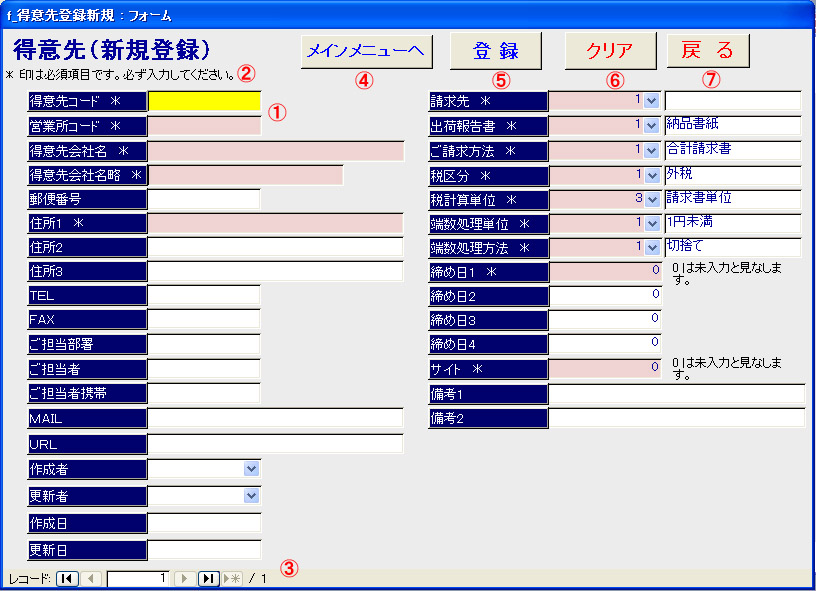
得意先を新規登録する画面です。
得意先新規登録フォーム
得意先新規登録フォーム詳細説明
カーソルが有る所が黄色になります。
項目名に 「*」 印があるものは必須項目です。必ず入力下さい。入力無いものは登録できません。
No 項目名 説明 1 得意先コード
営業所コード
(相手先コード)この画面で最も重要な項目です。
ここでの説明はメインメニューの「コード桁数設定」で得意先コード、相手先コードが3桁で設定されているものとして説明いたします。
入力出来る文字は半角数字のみです。
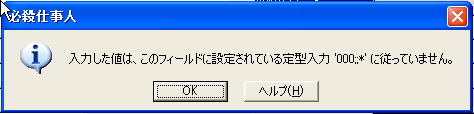
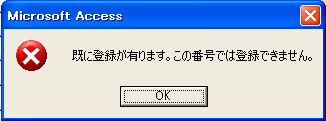
3桁の場合は3つ*マークが付きます。 桁数が足らない場合は左図のようなメッセージが表示されます。 既に登録が有るコードを入力すると左図のようなメッセージが表示されます。 入力後問題なければ次のフィールド(項目)得意先会社名に移りますが、その時に「作成日」「更新日」に本日の日付が自動で入力されます。 2 必須項目 項目名に 「*」 印があるものは必須項目です。
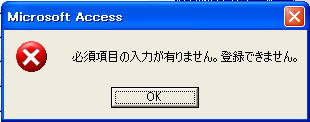
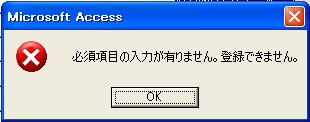
入力されないまま登録ボタンを押すと下記のようなエラーメッセージが表示され登録されません。
3 レコードセレクタボタン 1件ずつの登録しか出来ませんので使用不可です。 4 メインメニューへ 新規登録途中に他の作業をしたい場合にメインメニューを表示します。
但し、登録忘れ等の思わぬトラブルになりますので、あまりお勧めは致しません。緊急時のみのご使用をお願いいたします。5 登録 全ての登録が終われば登録ボタンを押して登録してください。
登録ボタンを押した時点で、データファイルの方にデータが書き込みされます。
必須項目の未入力が有れば下記のようなメッセージが表示され登録されません。
正常に登録されると、画面に入力されていた情報は、データファイルに書込みされ、表示されていた端末(プログラムファイル)側のデータは削除されます。6 クリア 入力や表示されたデータは、端末(プログラムファイル)側にデータが有り、データファイル側には有りません。
端末側のデータのみを削除したい場合にこのボタンを押して下さい。
削除されたデータは修復は出来ませんので注意してください。7 閉じる メインメニューに戻ります。
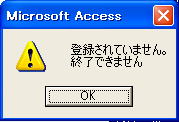
但し、端末側にデータが有ると、下記のようなメッセージが表示され閉じる事が出来ません。
登録ボタンで登録するか、クリアボタンで端末データを削除しない限り閉じれません。
登録されている得意先の情報を「修正」「削除」出来ます。
端末(プログラムファイル)にデータが残っている場合とない場合とでは動き方が違います。
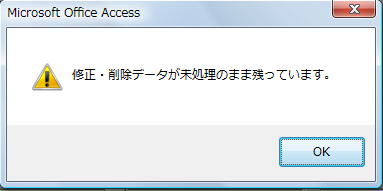
① データが端末にない場合は得意先検索フォームから検索してその結果から1つの得意先をデータファイルから端末に呼出して編集していきます。 ② 端末に何らかの理由により編集が途中になって残っている場合は、メインメニューの修正・削除ボタンを押すと下図のようなエラーメッセージが表示され、編集画面に直ぐ移ります。
その時はデータを参照する「View」の表示がありません。
「登録」するか「クリア」するかしないと他の修正・削除は出来ません。
① 端末にデータが無い場合
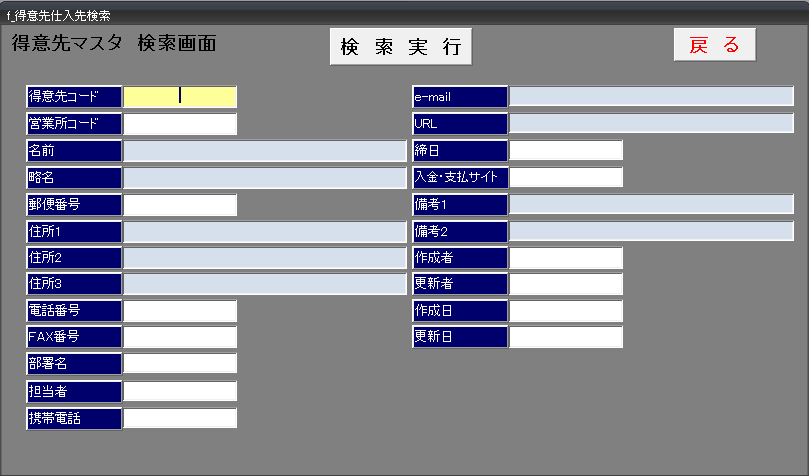
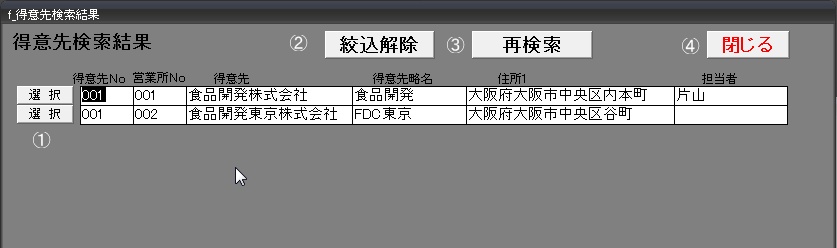
得意先検索フォーム
● 上図のような得意先検索画面が表示されます。
入力場所の背景色が「白色」はその通り、「薄い青色」は入力された文字を含むもので検索されます。例)住所欄で 登録されているデータが 検索欄 住所1(入力されている場所によりますが)に 東 を入力して検索実行
大阪府東大阪市○○○どちらもヒット どちらも検索結果として表示されます。(どちらも「東」の文字を含むので) 検索項目に入力せずに「検索実行」ボタンを押すと、検索せずに全データが表示されます。 ● 検索結果は下図のような一覧表で表示されます。
得意先検索結果フォーム
1 選択 修正・削除したいデータの選択ボタンを押して下さい。
次の得意先編集フォームに行きます。2 検索解除 検索された状態を解除し全得意先MSを表示します。 3 再検索 再度検索したい時に使用。
得意先検索フォームに戻ります。4 閉じる 検索結果フォームを閉じてメインメニューに戻ります。
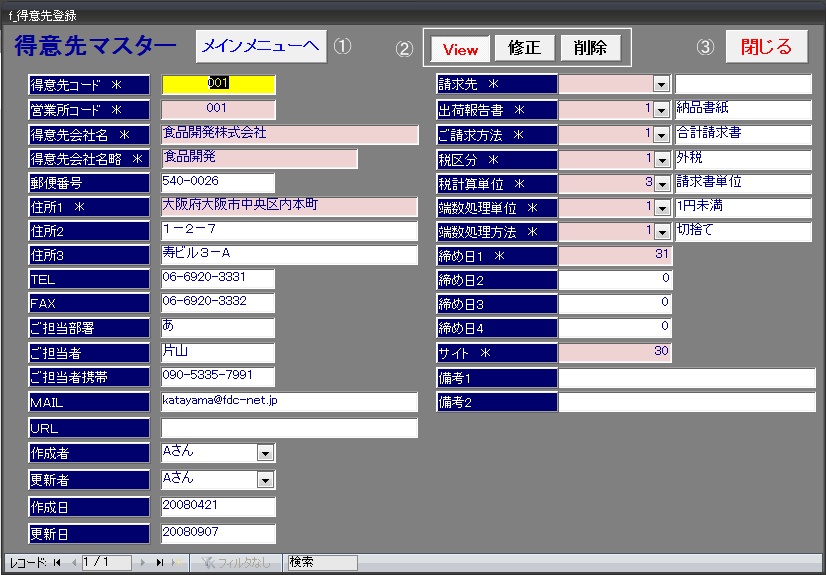
得意先編集フォームNo1(検索結果フォームからの表示=View)
● 得意先検索結果フォームの「選択」ボタンをクリックする事により下記の得意先編集フォームに移ります。
1 メインメニューへ 得意先編集途中に他の作業をしたい場合にメインメニューを表示します。
但し、登録忘れ等の思わぬトラブルになりますので、あまりお勧めは致しません。緊急時のみのご使用をお願いいたします。2 モード切替 View、修正、削除の切替を行います。
モード 説明 View このモードは見る(参照)のみのモードです。修正等は出来ません。
このモードで表示しているデータは、データファイルの得意先マスターのデータを表示しています。
得意先検索結果フォームから表示された時だけ表示され、最初はViewモードから始まります。
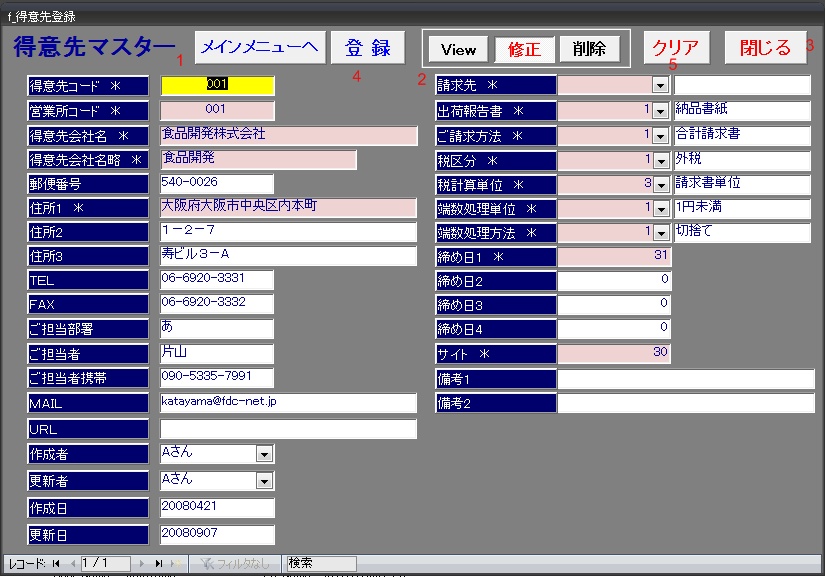
データが端末に残っていた場合はViewは表示されません。修正 Viewから修正モードに変更すると下図のようにフォームのボタン類が変わります。
Viewから修正モードに変更するとデータファイルのデータから端末の方にデータがコピーされ、その端末に有るデータを編集するようにしています。
修正モードにした時は「得意先先コード」「営業所コード」は修正できません。「得意先コード」「営業所コード」を修正したい時は削除して新たに入力して下さい。「得意先コード」「営業所コード」を付けるときは十分注意してください。削除 Viewから削除モードに変更すると下図のようにフォームのボタン類が変わります。
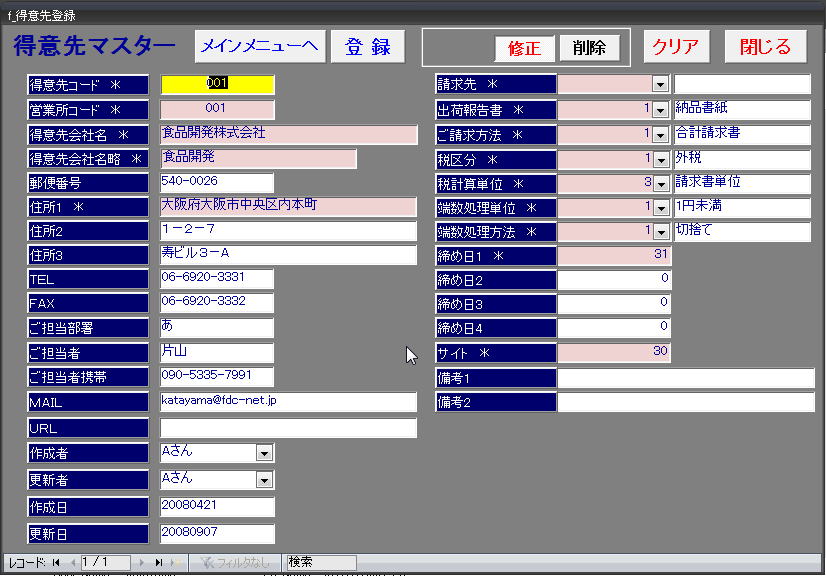
Viewから削除モードに変更するとデータファイルのデータから端末の方にデータがコピーされ、削除するデータの確認の為にだけに表示しております。
削除したいデータですから、当然修正する必要もないと思います。ですから、どのフィールドも修正は出来ません。
コメント:
修正モードから削除モードにもViewモードに変更できますが、もし、修正モードで修正していても、変更の都度データファイルの元のデータをコピーしてくるようにしておりますので、修正データは削除されなくなりますので注意してください。
3 閉じる 得意先編集フォームを閉じ、メインメニューに戻ります。 4 登録(下図) モード切替が修正・削除の時のみ表示されます。Viewモードにした時は非表示になります。
得意先検索結果フォームよりこの得意先編集フォームに来た場合は、登録ボタンを押す事により、データファイルのデータベースに修正登録され、得意先検索結果フォームに戻ります。
端末(PC上に表示されているデータ)のデータは削除されます。
削除モードで登録するとデータファイルのデータベースの対象データが削除されます。5 クリア(下図) 修正・削除もとの時のみ表示されます。Viewモードにした時は非表示になります。
得意先検索結果フォームよりこの得意先編集フォームに来た場合は、クリアボタンを押す事により、端末(PC上に表示されているデータ)のデータは削除され、得意先検索結果フォームに戻ります。
得意先編集フォームNo2(検索結果フォームからの表示=修正・削除)
修正モード・削除モード時には上図のように「登録」「クリア」ボタンが増えます。
② 端末にデータが残っている場合
メインメニューの「修正・削除」ボタンを押すと、下記のようなエラーメッセージが表示されます。
そのままOKボタンで 得意先編集フォームが表示されます。
ただ、この場合「View」の表示がありません。 「登録」ボタンで修正登録するか、削除登録をするか、「クリア」ボタンで端末に有るデータを策しない限り、他のデータの「修正・削除」は出来ません。